
PowerShell的命令一般有两种实现:一种直接定义在.NET的程序集中,另外一种是使用PowerShell脚本实现的。后者可以直接看到其实现,有时候学习系统命令的实现,可能会给我们写脚本也带来灵感。
Mooser Lee

今天我们介绍如何在不更改已有扩展类型系统文件的基础上,在当前PowerShell 控制台会话中更改扩展类型系统。在PowerShell的根目录$pshome下有许多后缀名为types.ps1xml的文件,这些文件定义了一个具体的类型在PowerShell 控制台中应当显示那些属性,应当隐藏那些属性,以及以怎么的格式和宽度显示等配置信息。本文重点:扩展类型系统介绍;Update-Typedata命令介绍;Update-Typedata 实战。
PowerShell 临时更改扩展类型系统
 4
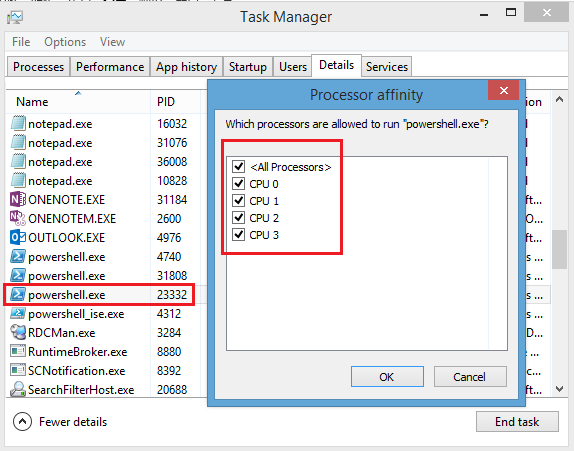
4 昨天转帖了“降低PowerShell进程的运行级别”,焖哥在QQ群中提了个问题,如何通过PowerShell设置进程在指定CPU下运行,今天主要解决这一问题。经查阅资料发现,Windows下的进程似乎不能提前设置运行该进程的CPU,只能在进程启动后去设置。本文会讲解如何通过用户界面和PowerShell来指定CPU。
PowerShell设置进程在指定CPU下运行
当你运行一个PowerShell任务,默认使用的是常规优先级,如果你的脚本对使用CPU比较频繁,可能影响你机器的整体性能。
为了避免此类情况,可以让你的PowerShell进程以较低的优先级运行,这样只有在CPU负载允许时才执行。这会确保你的PowerShell任务不会影响其它任务的性能。
降低PowerShell进程的优先级
PowerShell扩展类型系统(ETS)确保了对象可以被转换成有意义的文本。此外,它还可以传递额外的属性和方法给对象。这些操作的精确定义被存放在扩展名为.ps1xml的文件中。本文内容包括查看扩展类型系统的XML数据和查找预定义的视图。
PowerShell处理XML(三)浏览扩展类型系统
在PowerShell中使用[xml]即可将XML文本转换成XML对象,然后就可以处理XML对象。本篇内容包括访问和更新单个XML结点,使用SelectNodes()来选择Nodes,访问XML属性,插入XML结点。
PowerShell处理XML(二)加载和处理XML文件
过去处理XML还是相当麻烦的,但是现在PowerShell中,对XML有了非常优秀的支持。通过它的帮助,你既可以非常容易的在XML中包装数据,也可以非常舒服的访问已有的XML文件。XML使用标签来唯一标识信息片段,一个标签像网站中的HTML文档使用的一样,是一对尖括号。
PowerShell处理XML(一)XML 结构
Kerberos 令牌大小依赖组成员的数量。在一些大量使用组成员的企业环境中,令牌的大小可以超过允许PowerShell远程处理的限制。这样的化,PowerShell远程处理出错,显示模糊的错误信息。要启用PowerShell远程管理,你可以通过更改注册表的键值来增加支持的令牌大小。
PowerShell使用大令牌远程处理
现在万物都是关联的。PowerShell能够通过web服务获取公共数据,所以使用一行代码就能获取最近检测到的地震信息列表以及它们的震级。
PowerShell 获取最新的地震信息
2014年即将来临,荔非苔代表PowerShell中文博客通过演示“Base64String 和String之间互相转换”向大家送来祝福,请把脚本复制进控制台,直接运行即可。
PowerShell 中 Base64String 和String之间互相转换
当PowerShell 升级为4.0后,在高版本的PowerShell中怎样使用低版本的控制台?例如PowerShell 3.0 和PowerShell 2.0。
PowerShell 4.0上运行PowerShell 2.0
之前转载过一个设置背景图片的函数Set-DesktopWallPaper。很多同事反馈,多数情况下没反应。经测试确实存在这个问题。rundll32.exe user32.dll, UpdatePerUserSystemParameters,这段命令都是没错的,刷新用户配置。估计问题出现在使用PowerShell调用时,参数的传递和解析上了。后面在网上又找了一段脚本,调用的非常巧妙,完美解决Set-DesktopWallPaper不好使的问题。